
この記事でまとめていること
TES IV : Oblivion Remastered(以下OblivionRE)の2026年現在のMOD環境構築までの流れを備忘録としてまとめました。
なお本記事は、Windows版(Steam)を対象としています。『OBSE64』は現時点でSteam版のみ対応、Game Pass/MS Store/EGSは非対応です。
今回使用するツールは以下の通りです。DL先や導入手順についてはこれから書いていきます。
- MOD Organizer 2(ESP/ESM・通常ファイル・MOD間の競合管理・仮想化)
- OBSE64(Bethesda側のスクリプト拡張)
- MagicLoader 2(Remastered特有のデータ変更をゲーム起動時に統合)
- UE4SS(Unreal Engine側のスクリプトMOD)
- OBSE64 UE4SS Loader(UE4SSをMO2環境でロードできるようにするOBSE64プラグイン)
今回使用する Mod Manager(MOD管理ツール)は『MOD Organizer 2』です。
理由としては、仮想ファイルシステムを利用してゲーム本体とMODを分離して管理できるため、将来大量のMODを導入することを視野に入れると導入しやすいからです。
現在『Oblivion RE』対応に使用する dev build は、GitHubの通常Releasesではなく公式Discordで配布されています。コレに関してはのちほど説明致します。
なお2026年8月末に、新しい拡張基盤『UNBSE』も公開されています。
現時点では開発初期のため、本記事では従来から利用されている『OBSE64』+『UE4SS』環境を使用します。『UNBSE』とは導入方法や互換性が異なるため、併用しないよう注意してください。
TES5や旧TES4と違い、OblivionREは新旧データが混在しており、
構成が複雑化しているので備忘録兼ねての環境構築手順です。

MOD管理ツール選びについて
まずはMod Manager(MOD管理ツール)がなぜ必要なのか、MOD初心者向けの説明をしたいと思います。ある程度操作になれている場合は、次の「必要ツールのダウンロードとインストール」まで飛ばして貰って結構です。
まずはMOD自体の説明ですが、MODとはゲームのデータや機能を追加・変更してカスタマイズするものです。
手動でも導入できますが、MODが増えるほどファイルの競合や削除・更新の管理が難しくなります。そこで必要になってくるのがMOD管理ツールです。
OblivionREの構造を理解する
Oblivion REでは、オリジナル版由来のゲームシステムを扱うESP/ESM系MODに加えて、Unreal Engine 5側のPAK系MODやUE4SS系MODなど、複数の方式が併用されています。
そのため、MODによって必要となる基盤ツールや導入先が異なります。
OblivionREの構造
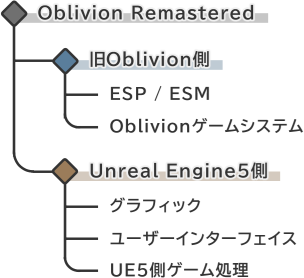
OblivionREの場合はゲーム内部に二つの世界があると思うと分かりやすいです。『OBSE64』と『UE4SS』は担当している世界が違います。
この記事でやる最終的な基盤ツールの構造
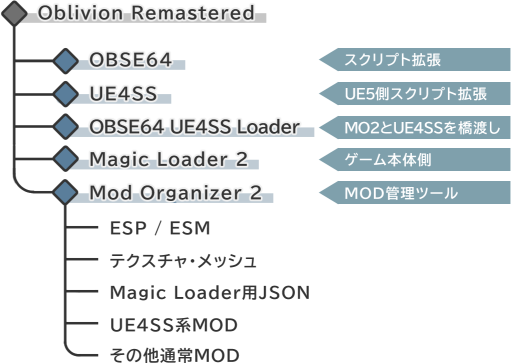
この記事では最終的にこの基盤ツール5種を導入するところまでやりたいと思います。
必要ツールのダウンロードとインストール
では今からツールの説明と、導入までの手順を解説します。
Steamから『OblivionRE』をバニラ起動していないのであれば、それを先にやっておきましょう。
Mod organizer 2
Mod Organizer 2
仮想ファイルでゲーム本体を汚さずMOD管理
このツールの役割について
Dataフォルダに実ファイルを直接挿入せず、仮想ファイルシステム上でMOD環境を組めるという、優秀なツールです。
要するにヴァニラデータが汚れないため、MOD管理が非常に楽になります。
公式Discordからダウンロード
現在、公式GitHubの通常のReleasesに出ている安定版は MO2 v2.5.2。82024年8月4日リリースですが、このリリースノートには『Oblivion RE』対応が記載されていません。
なので今の段階では、GitHubから適当なMO2をDLしない方がいいです。なのでまずやることは、
- 公式Discordへ入る
- 現在の最新dev build番号と更新日を見る
- changelogを見る
- Oblivion Remastered関連の最近の更新・既知問題を見る
- 問題なさそうならそのbuildで環境構築開始
2026年9月現在、『Oblivion RE』環境では公式Discordで配布されている dev build が利用されています。本記事でも dev build を使用します。
changelogを確認すると分かるのですが、英文で「Oblivion Remastered:コアとなる『Altar』プラグインより上に、他のプラグインを並べ替えられるよう暫定的に対応」と書かれております。これはつまり、現在では単に「OblivionREをゲームとして認識できます」程度じゃなく、『OblivionRE』固有のプラグインロードオーダー処理まで開発が進んでいます。
『Altar』とはOblivion Remasteredの開発元Virtuos側で使われている内部名称で、Remastered固有のコアプラグインが存在します。それをMO2側が認識した上でロードオーダーを扱ってるわけです。
開発版の状況は頻繁に変わります。本記事のバージョン番号をそのまま使用するのではなく、導入時点のDiscord #dev-builds とchangelogを確認してください。
Beta版の自動更新を信用しない
Beta 10~12でダウンロードマネージャー周辺をかなり大規模に作り直してます。
特にBeta 10では、Nexus以外も含めたダウンロードリンク処理を刷新しており、Beta 11・12でもその周辺の修正が続いている状態です。
さらに2026年5月のユーザー報告では、MO2本体のアップデート確認機能が新しいBetaを拾わないことがあるので、Discordの#dev-buildsを確認した方がいいという話も出ています。なので、「MO2が最新版って言ってるから最新版」ではなく、Discordのdev-buildsを見るようにしましょう。
導入方法
Mod Organizer is not set up to handle modl links. Associate it with modl links?
MO2をインストールし最初に起動すると、下記のダイアログが出る場合があります。
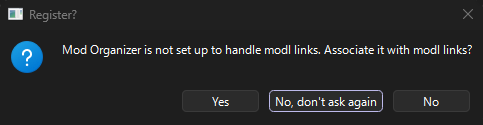
『Mod Organizer is not set up to handle modl links. Associate it with modl links?』
日本語に訳すると『Mod Organizerは現在 modl:// リンクを処理するよう設定されていません。MO2を modl:// リンクに関連付けますか?』と聞かれていることが分かります。
- Yes → MO2に
modl://を関連付ける - No, don't ask again → 関連付けない+今後この質問を出さない
- No → 今回だけ断る
『Yes』を選択してください。
これからMO2をメインのMODマネージャーとして使うため、Yesを押してMO2に関連付けて大丈夫です。
※modl://はNexus Modsで使われるnxm://とは別のプロトコルです。MO2をメイン管理ツールにするなら関連付けて問題ありません。
新しいインスタンスを作成する
インスタンスマネージャーを開きます。
ここで『OblivionRE』を管理するインスタンスを作成していきます。
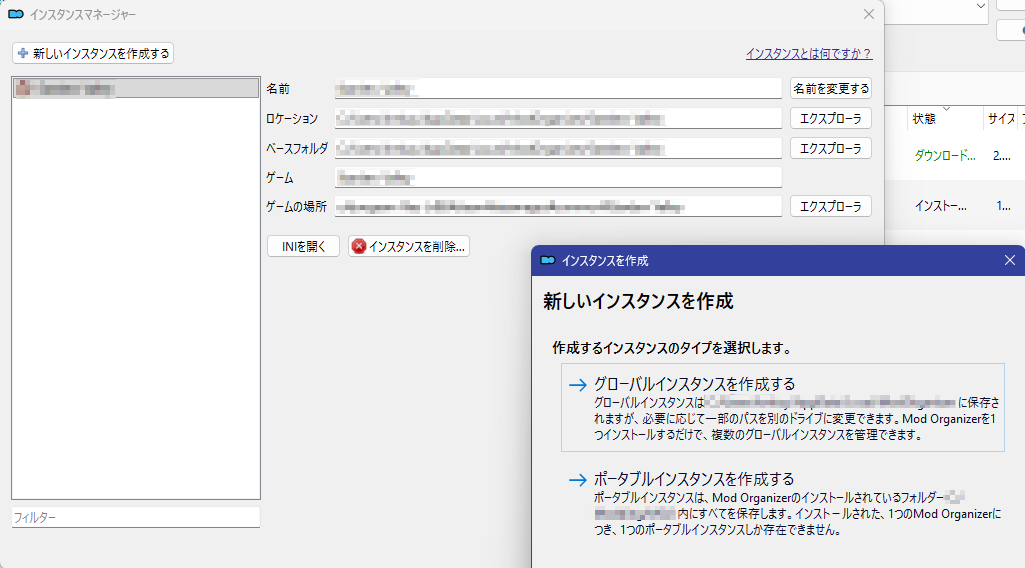
特に理由がなければ『新しいインスタンスを作成』から『グローバルインスタンスを作成する』を選択で大丈夫です。
その次の画面でゲーム一覧が出るはずです。そこで Oblivion Remastered が存在するか確認しよう。Steamでゲームクライアントを一度立ち上げていればあるはずです。
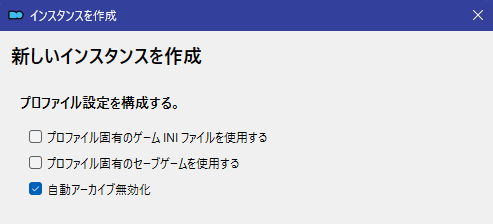
進めていくと『プロファイル設定の構成』のダイアログが開きます。では各項目の説明です。
プロファイル固有のゲームINIファイルを使用する
INI固有化は、設定ファイルをプロファイルごとに分離するもの。あとで「通常プレイ用」「検証用」「バニラ比較用」のように複数プロファイルを作ったとき、MODに合わせたINI設定が混ざらなくなります。
プロファイル固有のセーブゲームを使用する
セーブ固有化も同様。MOD環境ごとにセーブを分離できます。特に大型MODを大量に積む場合、MODありセーブを間違ってバニラ環境で開いたりする事故を防げるので、個人的にはON推奨。
自動アーカイブ無効化
デフォルトでONになっていると思いますが、基本このデフォルト設定で問題ありません。
なので、こちらも特に理由がなければ、全選択肢をONにして良いです。
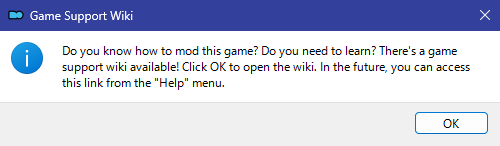
進めると『Game Support Wiki』というダイアログが出ます。このままOKを押すと ゲームサポートWiki のページが開き次に進みますが、ダイアログの内容を理解しているほうが良いです。
Do you Know how to mod this game? Do you need to learn?
There's a game support wiki available! Click OK to open the wiki. In the future, you can access this link from the "Help" menu.
日本語訳にすると『このゲームのMOD方法を知っていますか? 学ぶ必要がありますか? ゲームサポートWikiがあります。OKを押すと開きます。今後はHelpメニューからもアクセスできます』と書かれています。つまり『専用マニュアルあるけど見とく?』と聞いているわけです。
2026年9月現段階の重要な内容には、『MO2のOblivionRE対応は現在、Data MOD / ESP・ESM / OBSE64 / UE4SS / PAK / MagicLoader検出 / LOOT / PAKロードオーダー / Movie replacerまで対応する』と明記されています。
UE4SS(UE5側のSKSEっぽい拡張基盤)についても大事なことが書かれています。通常のUE4SSのdwmapi.dll方式は、MO2の仮想ファイルシステムでは正常に機能しない。
その解決方法として2種類提示されていて、
- OBSE64 UE4SS Loader ← 簡単なので推奨
- MO2のForce Load Librariesを使う
となっています。さらに前者については、『OBSE64 UE4SS Loader』をインストールして、UE4SS標準のdwmapi.dllを削除または非表示にする、と書いてあります。今回の導入方法としましては『UE4SS』を入れる予定なので覚えておきましょう。
さて続いて出現するダイアログについての説明です。
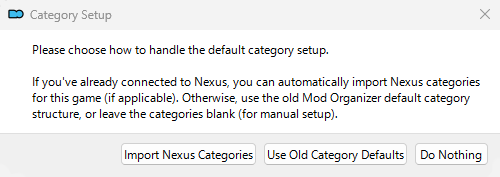
『Category Setup』では『MODカテゴリをどう設定する?』と聞かれています。
Import Nexus Categories
Nexus Modsのカテゴリ構成を取り込む
Use Old Category Defaults
MO2従来のデフォルトカテゴリを使う
Do Nothing
カテゴリを作らない
という意味です。今回の場合はImport Nexus Categoriesで構いません。
あとから自分でカテゴリ追加・整理もできるので、ここは深く考えなくてOKです。
これでMO2の導入は完了です。
OBSE64
OBSE64
MODの機能を拡張するスクリプト拡張ツール
このツールの役割について
Bethesda側のスクリプト拡張ツール。SkyrimでSKSEを使っていたなら、ほぼ同じポジションと思って貰って大丈夫です。
MOD管理ツール同様、『OBSE64』を前提とするMODも多いため、本記事では基盤ツールとして導入します。
この記事に書かれていることもいずれ過去のものとなるので、インストールする際は、最新版Description/Installationと、MO2公式Wikiを照合してから導入するのが良いです。バージョンも含めて正しい導入方法を確認してください。
導入方法
『Mod manager download』ではなく『Manual Download』を押してください。
展開後は手動インストールをし、ディレクトリに直接置くのが一番シンプルです。
ゲーム本体のディレクトリを汚す形にはなりますが、ここは諦めましょう。
まずNexusから落としたOBSE64のアーカイブを開き、obse64_(ver番号).dllとobse64_loader.exeをOblivion Remastered\OblivionRemastered\Binaries\Win64へ置いてください。srcはプログラマー向けなので不要。
READMEとwhatsnewは動作には不要なので、入れても入れなくてもいい。
その後、MO2にobse64_loader.exeを実行ファイルとして登録して、MO2からOBSE64経由で起動する形にしてください。
なおMO2公式WikiにはRoot Builderを使えば、この種のゲームルート側ファイルもMO2管理できると書かれています。ただし現状のOblivionREでは追加Exclusion設定をしないと大量のゲームデータをキャッシュしてMO2が固まる危険があるので、今回わざわざRoot Builderを導入するメリットは薄いです。
実行ファイルの作成
実行ファイルは、MO2経由でOBSE64からゲームクライアントを立ち上げるために必要です。
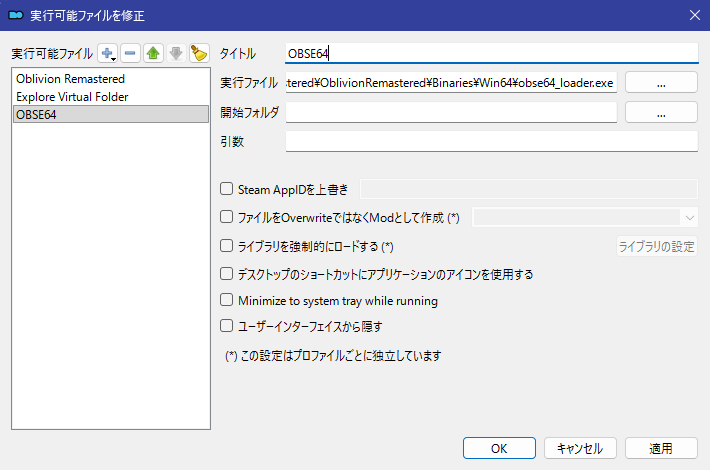
obse64_loader.exe自身が同じ場所にあるOblivionRE本体を探して起動するため、通常起動に追加引数は必要ないです。
...\OblivionRemastered\OblivionRemastered\Binaries\Win64\obse64_loader.exeを指定できているのを確認できたら、そのまま『適用』→『OK』を押して、MO2本体右上からOBSE64を選択して『Run(起動)』で動作確認をしてみましょう。
無事OblivionREがOBSE64経由で起動したのを確認したら、次のステップに移ります。
UE4SS
UE4SS
UE5側へスクリプト介入するMODを動かすための基盤ツール
UE4SSの役割について
ここがOblivionRE特有の要素です。E5側へスクリプト介入するMODで使用します。
ただし普通のUE4SSは、dwmapi.dllを使ってゲーム起動時にロードします。これがMO2の仮想ファイルシステムUSVFSと相性が悪い。
MO2開発者の説明によると、dwmapi.dllのロードが速すぎるため正常動作せず、USVFSがゲームへフックする前に処理されてしまいます。
それを解決するのが、次で説明する『OBSE64 UE4SS Loader』です。
とりあえず今は『UE4SS』を導入するところまでやってしまいましょう。
そもそも、なぜ「UE4SS」が必要なのか
普通にMODを入れるだけなら必要ありません。
たとえば、「このテクスチャをこっちに差し替える」だけなら、ファイルを置けば済みます。
ところが、「ゲームが起動したらこの処理を実行して」「このUnreal Engineのオブジェクトの値を書き換えて」「この処理が発生した瞬間に別の処理を割り込ませて」という特殊なMODとなると、単なるファイル差し替えではできません。
そこでUE4SSが、『OblivionRE』→『UE4SS』→「ゲームのUE5部分にアクセス可能にする」→『MOD』という橋渡しをします。
なのでMOD配布ページの説明文に、『Requirements UE4SS』など書いてあれば、「あ、このMODはUnreal Engine側にスクリプトで介入するからUE4SSが必要なんだな」くらいに考えれば大丈夫です。
導入方法
UE4SS
今回もManual Downloadでファイルを落とし、ディレクトリに直置きします。
理由は、今回ただインストールするだけではなく、中身の dwmapi.dll を除外する必要があるからです。しかもUE4SSは「頻繁にON/OFFする普通のMOD」ではなく基盤ツールなので、OBSE64本体と同じく直置きにしても管理上そこまで困りません。
もとの配布構造に従って導入します。重要なのはdwmapi.dllは除外するということ。
今回は後述する『OBSE64 UE4SS Loader』を使用して起動するため、MO2公式Wikiにもある通り標準のdwmapi.dllは使用しません。
OBSE64 UE4SS Loader
OBSE64 UE4SS Loader
UE4SS対応MODをMO2+OBSE64環境で動作させる拡張基盤
OBSE64 UE4SS Loader の役割について
MO2ユーザーにはかなり重要。役割はそのまま、UE4SSをOBSE64プラグインとしてロードすること。
導入することで、MO2の仮想環境が準備された後でUE4SSを読み込ませられます。これがとても大事です。
作者は明確に「MO2でUE4SSを使うため」と説明しており、従来必要だったMO2のForce Load Library設定も不要になります。通常、
- MO2「ゲーム起動」
- UE4SS「仮想フォルダ確認するぞ」
- MO2「仮想環境まだ出来てない!」
- UE4SS「あれ?仮想環境は無いみたいだ」
- OblivionRE「MODないけど起動するか」
という問題が起きます。そこで登場するのが、OBSE64 UE4SS Loader です。
- MO2「ゲーム起動」
- OBSE64「了解した」
- MO2「仮想環境できた」
- OBSE64 UE4SS Loader「じゃあUE4SSに伝えるね」
- UE4SS「仮想環境確認できた」
- OblivionRE「MOD全部確認したから始めよう」
と、UE4SSを後からロードする。これならMO2の仮想ファイルが見えます。
なのでこのMODは、「UE4SSそのもの」ではない。「MO2環境でUE4SSを適切なタイミングで起動するためのローダー」です。
導入方法
こちらもManual Downloadでファイルを落とし、ディレクトリに直置きします。
特殊な操作は必要がなく、もとの配布構造に従ってディレクトリに配置してください。
起動確認を行う
この作業が終われば、一旦『MO2』起動→OBSE64起動→ゲームクライアント終了→ue4ss_Loader.logを確認しましょう。
場所はDocuments\My Games\Oblivion Remastered\OBSE\Logs\です。
Found 'UE4SS.dll' at ...\Win64\ue4ss\UE4SS.dllLoading 'UE4SS.dll'Successfully loaded 'UE4SS.dll'
とログに表示されていれば導入完了です、お疲れ様でした。次のステップに行きましょう。
MO2のMod Manager Download で入れる手段もあるが…
WikiにはMO2でダウンロードして除外設定を入れることで導入可能ともありますが、やり方が悪かったのか、何度やっても自分の環境ではゲーム起動はするものの、UE4SSを通過しませんでした。
なおUE4SSがちゃんと起動しているかどうかを確認するには、Documents\My Games\Oblivion Remastered\OBSE\Logs\からue4ss_Loader.logを調べる必要があります。
Checking for 'UE4SS.dll'ERROR: Unable to find 'UE4SS.dll' is ue4ss installed correctly?
となっている場合、LoaderがUE4SS.dllを見つけられていないということです。
原因自体は判明しているのですが、それを修正するのがかなり億劫なので、Manual Downloadでインストールしたほうが早いしラクです。
MagicLoader 2
MagicLoader 2
対応MODの追加データを反映するパッチャー兼ランチャー
このツールの役割について
はじめに言うとこれは必須級のツールではありません。
『MagicLoader 2』の導入を必要としているMODがある場合に導入しましょう。
これは『Oblivion Remastered』用MODが使用する設定ファイル(.json)を読み込み、新規セルやゲーム内テキスト、ローカライズなどのデータをゲームへ反映するためのパッチャー兼ランチャーです。
すべてのMODに必要なわけではなく、『MagicLoader 2』を前提とするMODを使用する場合に導入します。『MO2』などのMOD管理ツールや『OBSE64』とは役割が異なります。導入は必須級とまではいきませんが、前提とするMODもあるため紹介しておきます。
導入方法
ディレクトリ直置きで大丈夫です。
Manual DownloadしてZIP展開し、中にある MagicLoader フォルダを OblivionRemastered.exe と同じ階層へ配置してください。
実行ファイルの説明
導入が終われば一度ゲームを起動して動作確認をしましょう。
『OBSE64』同様、実行ファイルの作成でMagicLoader.exeを指定します。
『MagicLoader 2』を必要とするMODを導入したあとは、『MO2』に登録したMagicLoader.exe経由でゲームを起動します。『OBSE64』が導入済みなら、『MagicLoader 2』から『OBSE64』を経由してゲームが起動します。
これはMOD構成などに変更がなければ毎回必要な作業ではありません。『OBSE64』を検出していれば、通常のゲーム実行ファイルではなく『OBSE64』経由で起動してくれます。
技術的には、MagicLoaderによる再処理が必要なのはMOD構成などに変更があったときだけです。ただし作者は普段から『MagicLoader』経由で起動する方法を推奨しています。わざわざ実行ファイルを切り替えるのも手間ですし、今後は『MO2』に登録した『MagicLoader 2』の実行ファイル経由でプレイして良いです。
無事ゲームが起動したら、基盤ツールの設定は終了です。お疲れ様でした。
MODを導入し、OblivionREを思う存分楽しんでください。
基盤ツールをすべて設定し終えたら
これでようやく、ゲーム本体のディレクトリを出来るだけ汚さずにMODを導入する準備が整いました。
OblivionREを含めたTESシリーズのMODは、一般的に『Nexus Mods』というサイトを利用する形になります。
MOD選びに役立つ関連リンク
Nexus Mods
さまざまなPCゲームのMODが公開されている海外の大手MOD配布サイトです。
『Oblivion Remastered』のMODも数多く公開されています。MODをダウンロードするには、無料のアカウント登録が必要です。
Oblivion Remastered Mod データベース
『Oblivion Remastered』向けMODを日本語で探せる国内のMOD紹介・データベースサイトです。カテゴリやタグからMODを探しやすく、Nexus Modsで公開されているMODの概要確認にも便利です。
ですが、MODの詳細や導入条件は、最終的にNexus Mods側のDescription・Requirementsも確認しましょう。
MODを選ぶ際の注意
MODをダウンロードする際、基本的に外部サイトやSNS配布は出所を問わず慎重に。
たまに海外SNSでしか配布されてないMODなどもありますが、他ゲームからのデータぶっこ抜きや安全性が確認できないものなど、ブラック寄りのグレー(もしくは真っ黒)も多いため気をつけましょう。
Oblivionは、私にとって思い出深い作品です。
多くの方にプレイしてもらいたいので、この記事がその手助けになれば幸いです。